
2026.09.28 メーカー回答を反映
映像の制作設定|映像は、いつもの比率で
円が円に、人物が自然な姿に見える映像を、そのまま制作してください。縦方向の補正は映像制御機器で行えます。編集ソフトで縦につぶしたり、1行おきに抜いたりする加工は不要です。
3m × 2mの画面なら、768 × 512pxで制作。
横3列 × 縦4段、12枚をつないだ1画面の例です。制作・PC出力の寸法と、LEDの実画素数を分けて考えます。
いつもの比率で制作します。
補正は当社が設定します。
実画素768 × 256px。自然な比率で表示します。
このPC出力値は3m × 2mの例です。別サイズ・分割配置では構成に合わせて設定します。任意のHDMI出力解像度で同じ設定になる、という意味ではありません。
Premiere Proでの制作設定の例
新しいシーケンスの「設定」で、下の画面寸法を指定します。素材の縦横比を保ち、人物や図形を自然な形のまま配置してください。
シーケンス設定 / Sequence Settings
- フレームサイズFrame Size
- 横768 × 縦512px
- ピクセル縦横比Pixel Aspect Ratio
- 正方形ピクセル(1.0)
- フィールドFields
- なし・プログレッシブ
- タイムベースの例Timebase
- 30fps
書き出し設定 / Export Settings
- 画面寸法Frame Size
- 横768 × 縦512px
- 形式Format
- MP4(H.264)
- 色空間Color Space
- Rec.709(通常のSDR)
- HDR(HLG)HDR
- 使いません
書き出しも768 × 512pxで、比率を保ちます。形式はMP4(H.264)、30fpsがメーカー資料をもとにした参考例です。色は通常のSDR(色空間 Rec.709)で書き出し、HDR(HLG)の設定は使いません(メーカーの2026年9月28日の回答)。ビット深度は、素材の解像度に応じたメーカーの推奨値があります。詳しくはご相談ください。フレームレートや圧縮設定は、使用する素材・再生機器に合わせて確認します。
Premiere側で高さを50%にする作業は、この運用では行いません。他の編集ソフトでも、同じ画面寸法・正方形ピクセル・プログレッシブで制作できます。
設定項目を日本語と英語で整理した参考表示です。実際の画面名や配置は、ソフトのバージョンによって異なります。
映像制御機器の設定(設営時)
当社が画面の配線・マッピングを設定し、入力と表示を確認します。メーカー回答の「高さ50%」を、マニュアルの項目名へ読み替えると次のようになります。
レイヤー設定 / Layer Settings
- 拡大縮小モードScaling Mode
- カスタム / Custom
- レイヤーの横幅H Width
- 768px
- レイヤーの高さV Height
- 256px(入力512pxの50%)
単一画面へ入力全体を表示する例の数値です。画面位置や入力切り出しは構成に合わせます。V Heightはピクセル数の設定欄であり、「50」を入力する欄ではありません。実機の日本語画面への対応は、メーカー確認済みです。
再生機器・映像担当者様向けの確認事項
- この例のPC出力を768 × 512pxへ設定します。PC・出力端子により設定手順が異なるため、接続時に確認します。
- 映像制御機器の入力ソースとレイヤーを選び、画面構成に合わせて横幅・高さを設定します。入力のカスタム解像度については、マニュアルの「Input Resolution」も参照します。
- 円や人物が自然な比率で表示され、端が欠けないことを、当社が設営時に確認します。
お引き渡し後の再生・切り替え・進行は、お客様の映像担当者様にお願いします。通常のレンタルには、本番中のオペレーター常駐は含みません。
編集サイズは、実画素数にしない。
パネル1枚は横1m × 縦0.5m、実画素数は横256 × 縦64pxです。横方向と縦方向で発光点の間隔が異なるため、実画素数の縦横比と、画面の実寸の縦横比は一致しません。
今回の通常比率で制作する方法では、映像はプログレッシブのままで構いません。インターレース化や行抜き加工は不要です。
以前の資料にあった「Premiereで縦50%」との違い
メーカーからは、PC側で補正する方法と、映像制御機器側で補正する方法の両方が案内されています。今回購入した同ピッチの当社のパネル56枚では、通常の縦横比の素材を使用し、映像制御機器側で補正する方法を基本にします。
添付「PR例の設定」のPremiereで高さ50%にして768 × 256pxを書き出す手順は、PC側で補正する別の方法です。通常比率で制作する手順とは併用しません。両方で50%にすると、補正が二重になります。
前回の256 × 128pxの画面例は、パネル2枚で1m × 1mの画面を作る場合の操作説明でした。1枚用の固定した推奨設定を示す画像ではありません。
床置きは、専用の台と背面の支持枠、錘で固定。
今回のハンギングバーは、メーカー資料の2Cタイプとの回答です。吊り設置と床置きの対応は確認できています。床置きでは、パネルを床に置く専用の台(グランドビーム)の位置決めピンに差して立て、背面の支持枠と接続プレートでつなぎ、錘(おもり)で倒れないようにします。2026年9月28日に、メーカーから床置きの部材の一覧と施工図が届きました。
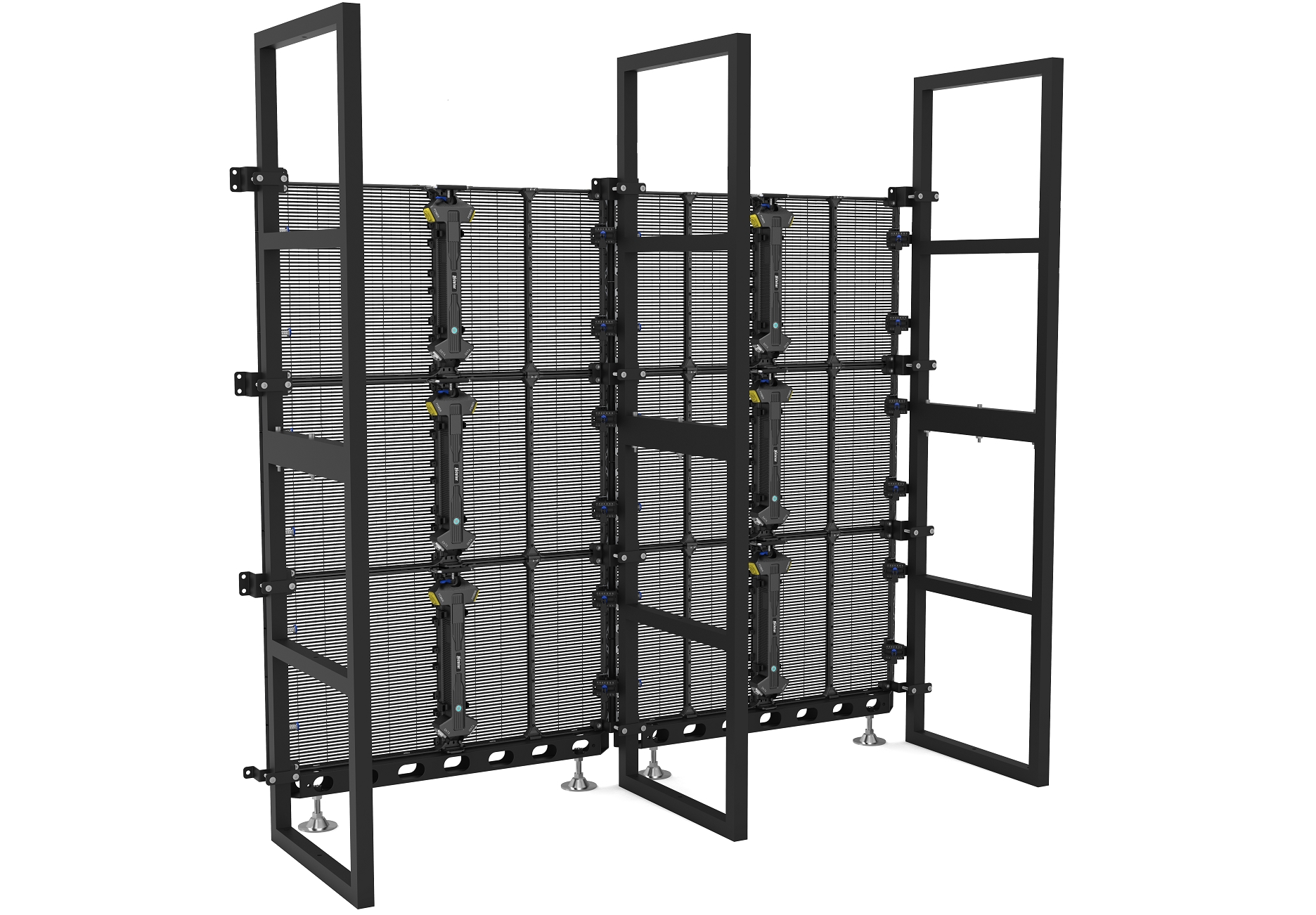
メーカーの施工図には、設置の高さが2mを超えるときは錘を増やすこと、一定以上の強い風の天候では屋外での使用を勧めないことが書かれています。その風の強さは、10分間の平均風速10.8m/s(風力6)です。メーカーは、この風速に達する前に使用を止め、補強・固定・撤去のいずれかをするよう求めています(当社は撤去します)。屋外での床置きは個別にご相談ください。部材の数・錘の量と置き方・背面に要る広さは、画面の大きさと会場の条件を確かめて決めます。
今回の確認資料
メーカーからの2026年9月24日18:36(中国時間)の回答、添付「PR例の設定」、2026年9月28日の回答(床置きの部材の一覧・施工図・書き出し条件)、制御機器の取扱説明書の5.3.1~5.3.2(レイヤー設定)・Input Resolutionを参照しました。
英語マニュアルの項目名を日本語で説明しています。768 × 512→768 × 256の数値は、メーカー回答を設定項目へ当てはめた例で、当社が実機試験を完了したという意味ではありません。
機材の仕様と設置条件は機材・設置条件に、画面の大きさの選び方はLEDビジョンのサイズと解像度の決め方とインチ早見表に、発光点の間隔はLEDビジョンのピッチ(P3.9)とはにまとめています。